
Qu’est-ce que Pingdom ?
Pingdom est un service en ligne de surveillance de la performance des sites web. Créé en 2007, il est devenu un des leaders du marché grâce à sa simplicité d’utilisation et à ses fonctionnalités avancées. Pingdom permet de mesurer la vitesse de chargement des pages, de surveiller la disponibilité du site et d’analyser divers aspects de la performance web.
Pourquoi choisir Pingdom ?
Pingdom se distingue par :
- Simplicité : Interface intuitive, facile à prendre en main.
- Fiabilité : Des tests de performance précis et des rapports détaillés.
- Fonctionnalités : Surveillance du temps de chargement, disponibilité, alertes, etc.
Inscription et configuration de Pingdom
Découvrez comment inscrire et configurer Pingdom, un outil de surveillance et de performance qui vous aide à améliorer l’expérience utilisateur de votre site web. En suivant ces étapes, vous pourrez surveiller le temps de disponibilité, effectuer des tests de performance et recevoir des alertes en cas de problèmes.
Comment créer un compte sur Pingdom
- Accédez au site de Pingdom : Rendez-vous sur pingdom.com et cliquez sur « Sign Up » ou directement sur tools.pingdom.com.
- Choisissez votre plan : Pingdom propose plusieurs plans d’abonnement, y compris un essai gratuit. Sélectionnez celui qui correspond le mieux à vos besoins.
- Remplissez le formulaire d’inscription : Entrez vos informations personnelles et créez un compte.
Configuration initiale : ajouter un site web à surveiller
- Connexion à votre compte : Après avoir créé votre compte, connectez-vous.
- Ajouter un site web : Cliquez sur « Add New Check » et entrez l’URL de votre site.
- Configurer les paramètres de vérification : Choisissez le type de test (HTTP, HTTPS, DNS, etc.), la fréquence des tests et les localisations géographiques des serveurs de test.
- Enregistrer et lancer la surveillance : Une fois les paramètres configurés, sauvegardez et démarrez la surveillance de votre site.
Utiliser Pingdom pour les tests de performance
Optimisez les performances de votre site web en utilisant Pingdom pour les tests de performance. Cet outil de surveillance et de performance vous aide à identifier et à résoudre les problèmes de performance qui peuvent affecter l’expérience utilisateur. Suivez ces étapes pour effectuer des tests de performance avec Pingdom.
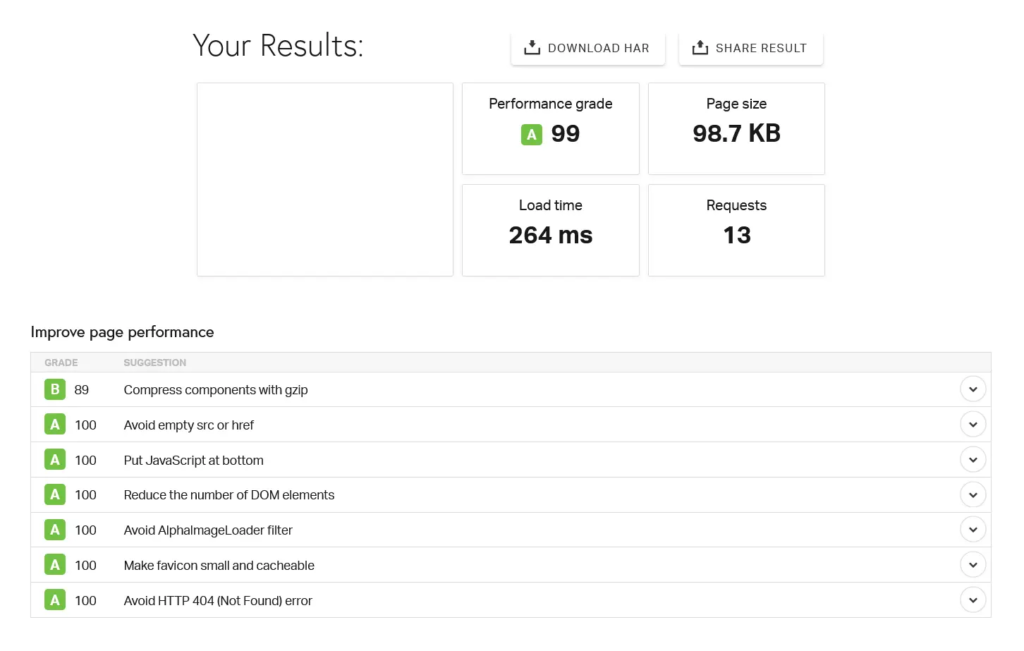
Explication du test de vitesse de chargement
Le test de vitesse de chargement mesure le temps que prend votre site à se charger complètement. Pingdom effectue ce test en simulant une visite depuis divers emplacements géographiques.
Interpréter les résultats du test
Les résultats du test de vitesse de chargement incluent plusieurs métriques importantes :
- Temps de chargement : Le temps total nécessaire pour charger la page.
- Score de performance : Un score global basé sur divers critères de performance.
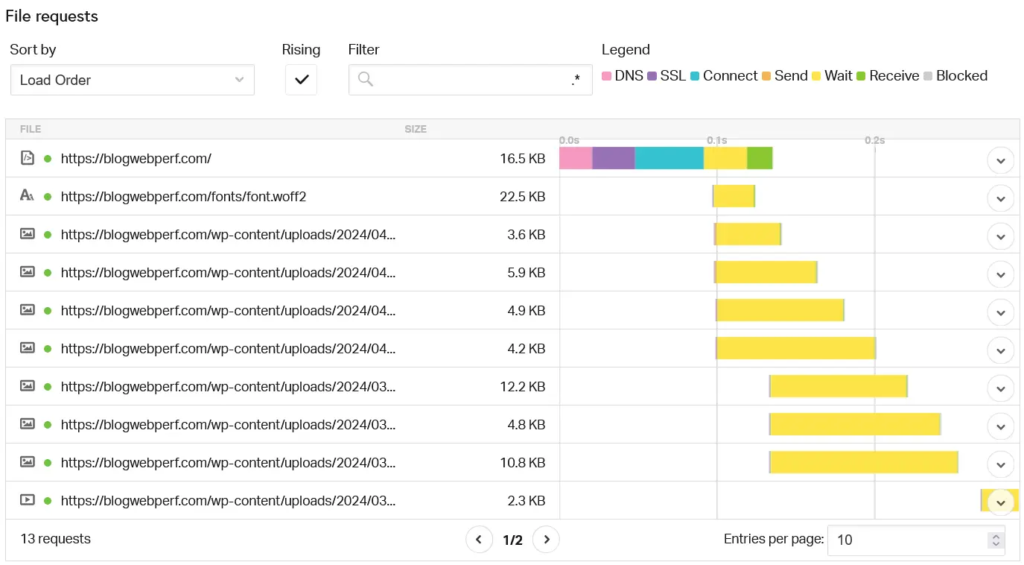
- Détails de la requête : Temps pris par chaque composant de la page (DNS, SSL, connexion, envoi, attente, réception).
Analyser les différents éléments
- DNS : Temps de résolution du nom de domaine.
- SSL : Temps pour établir une connexion SSL sécurisée.
- Connexion : Temps pour établir une connexion au serveur.
- Envoi : Temps pour envoyer la requête au serveur.
- Attente : Temps que le serveur prend pour répondre.
- Réception : Temps pour recevoir la réponse du serveur.
Surveillance du temps de disponibilité
Améliorez la fiabilité de votre site web grâce à la surveillance du temps de disponibilité avec Pingdom. Cet outil de surveillance et de performance vous permet de détecter et de résoudre rapidement les problèmes de disponibilité. Voici comment configurer et utiliser Pingdom pour surveiller le temps de disponibilité de votre site web.
Définition du temps de disponibilité et son importance
Le temps de disponibilité (uptime) représente le pourcentage du temps pendant lequel votre site est accessible aux utilisateurs. Un temps de disponibilité élevé est crucial pour offrir une bonne expérience utilisateur et maintenir une bonne réputation en ligne.
Comment configurer la surveillance du temps de disponibilité sur Pingdom
- Ajouter un nouveau check de disponibilité : Dans votre tableau de bord, cliquez sur « Add New Check » et sélectionnez « Uptime Check ».
- Configurer les paramètres : Entrez l’URL de votre site, choisissez la fréquence des vérifications et les emplacements des serveurs de test.
- Définir les alertes : Configurez des alertes par email, SMS ou via des intégrations (ex : Slack) pour être notifié en cas de panne.
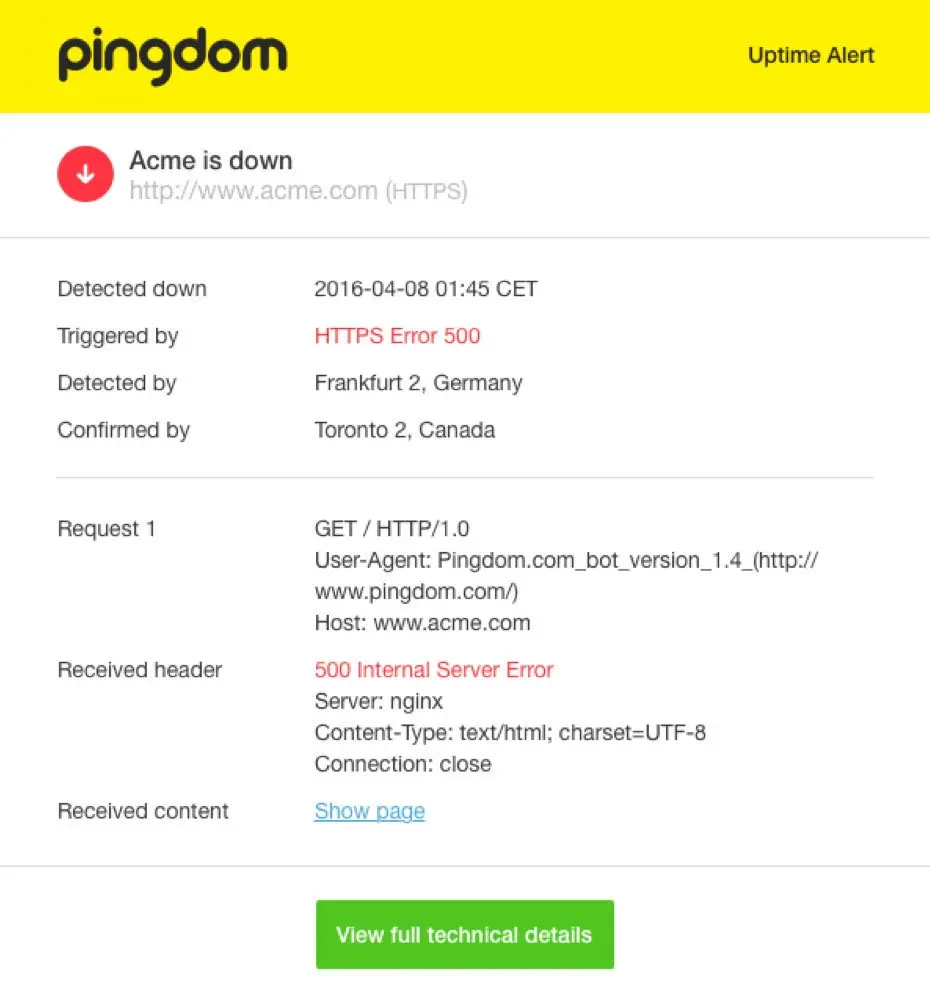
Interpréter les rapports de disponibilité et les alertes
Les rapports de disponibilité fournissent des informations sur :
- Pourcentage de disponibilité : Idéalement proche de 100%.
- Durée des interruptions : Combien de temps le site a été indisponible.
- Détails des incidents : Informations sur chaque interruption, y compris la cause et le temps de résolution.
Analyser les rapports de Pingdom
Types de rapports disponibles
Pingdom offre plusieurs types de rapports :
- Rapports de temps de réponse : Temps moyen de réponse du serveur.
- Rapports de disponibilité : Pourcentage de temps où le site est opérationnel.
- Rapports de performance : Détails sur les différents aspects de la vitesse de chargement.
Comment personnaliser les rapports
- Accéder aux paramètres de rapport : Dans le tableau de bord, sélectionnez « Reports ».
- Choisir les métriques à inclure : Sélectionnez les données que vous souhaitez voir dans votre rapport.
- Planifier les envois : Configurez des envois automatiques de rapports par email à une fréquence choisie (quotidienne, hebdomadaire, mensuelle).
Utiliser les données pour améliorer les performances de votre site
Analysez régulièrement les rapports pour identifier les tendances et les points à améliorer. Par exemple, si le temps de réponse du serveur augmente, envisagez de changer d’hébergement ou d’optimiser votre base de données.
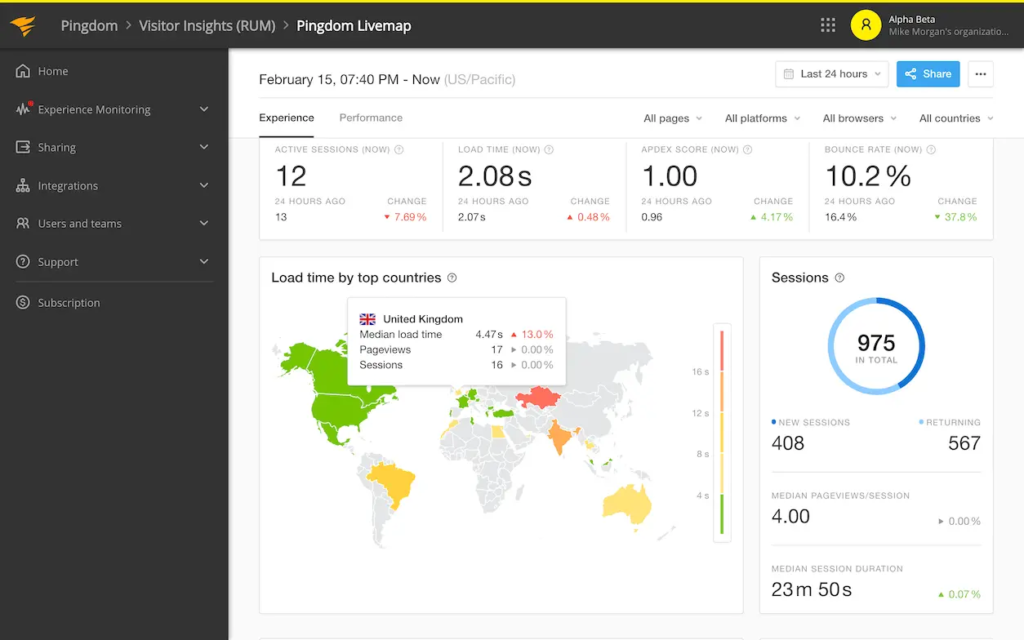
Utilisation avancée de Pingdom
Tirez le meilleur parti de Pingdom en découvrant ses fonctionnalités avancées, qui vous permettent d’approfondir la surveillance et l’optimisation de votre site web. Voici quelques-unes des fonctionnalités avancées de Pingdom et comment les utiliser.
Configurer des alertes et des notifications
- Ajouter des destinataires : Dans les paramètres de votre compte, ajoutez les adresses email ou numéros de téléphone des personnes à notifier.
- Configurer les conditions des alertes : Définissez les seuils de temps de réponse ou de disponibilité qui déclencheront une alerte.
- Personnaliser les messages d’alerte : Rédigez des messages clairs pour chaque type d’alerte.
Intégrer Pingdom avec d’autres outils et services
- Slack : Recevez des notifications Pingdom directement dans vos canaux Slack.
- Zapier : Automatisez des actions en fonction des alertes Pingdom (ex : création de tickets de support).
- Webhooks : Utilisez les webhooks pour envoyer des données Pingdom à vos propres systèmes.
Utiliser les API de Pingdom pour des analyses automatisées
Pingdom propose des API robustes pour accéder à vos données de performance et de disponibilité. Vous pouvez utiliser ces API pour :
- Extraire des données pour des rapports personnalisés
- Automatiser des tests de performance réguliers
- Intégrer les données Pingdom dans vos tableaux de bord internes
Bonnes pratiques pour optimiser les performances de votre site web
Suivez ces bonnes pratiques pour améliorer les performances de votre site web et offrir une expérience utilisateur optimale :
Conseils pour améliorer le temps de chargement
- Minimiser les requêtes HTTP : Réduisez le nombre de fichiers CSS et JavaScript en les combinant.
- Utiliser la mise en cache : Configurez le cache pour stocker les ressources couramment utilisées.
- Activer la compression : Utilisez Gzip pour compresser les fichiers HTML, CSS et JavaScript.
Optimisation des images et des fichiers CSS/JS
- Optimiser les images : Utilisez des formats modernes comme WebP, et compressez les images sans perte de qualité.
- Minifier CSS/JS : Supprimez les espaces et commentaires inutiles dans vos fichiers CSS et JavaScript.
- Chargement asynchrone des scripts : Déplacez les scripts JavaScript non essentiels au bas de la page et chargez-les de manière asynchrone.
Utiliser la mise en cache et les réseaux de distribution de contenu (CDN)
- Mise en cache côté serveur : Utilisez des plugins de cache comme W3 Total Cache pour WordPress.
- CDN : Distribuez vos contenus via un CDN comme Cloudflare ou Akamai pour réduire le temps de chargement pour les utilisateurs éloignés de votre serveur principal.
Conclusion
Surveiller et optimiser les performances de votre site web est crucial pour offrir une expérience utilisateur optimale et améliorer votre SEO. Pingdom est un outil puissant qui peut vous aider à atteindre ces objectifs grâce à ses fonctionnalités de surveillance de la performance et de la disponibilité. En suivant les étapes décrites dans ce guide, vous serez en mesure d’identifier les problèmes de performance de votre site et de mettre en œuvre des solutions efficaces pour les résoudre.
Essayez Pingdom dès aujourd’hui pour une analyse complète de votre site web. Partagez cet article sur les réseaux sociaux pour aider d’autres webmasters à optimiser leurs sites. Consultez nos autres guides sur l’optimisation des performances web pour aller plus loin.
FAQ
Quelles sont les alternatives à Pingdom ?
- GTmetrix : Un outil de performance web populaire.
- WebPageTest : Offre des tests détaillés de performance.
- New Relic : Une solution complète pour la surveillance des applications.
Pingdom est-il adapté aux petits sites web ?
Oui, Pingdom propose des plans adaptés aux petits sites avec des besoins de surveillance de base.
Quelle est la fréquence idéale pour les tests de performance ?
Cela dépend de votre site, mais un test hebdomadaire est un bon point de départ.